1
OBS Sistemine Giriş
İlk adım olarak OBS (Öğrenci Bilgi Sistemi) ana sayfasına gidin ve Öğrenci Girişi butonuna tıklayın.
Büyütmek için tıkla
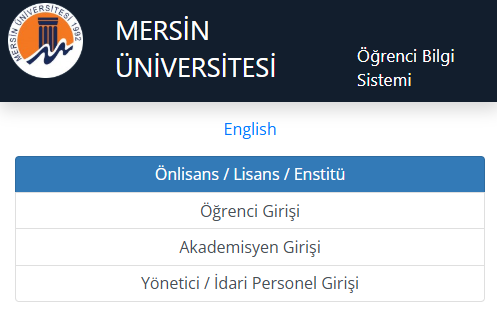
👆 Bu ekranda: "Öğrenci Girişi" butonuna tıklayarak sisteme giriş yapın
💡 Bilgi:
Öğrenci numaranız ve şifrenizle giriş yapacaksınız. Şifrenizi unuttuysanız "Şifremi Unuttum" seçeneğini kullanabilirsiniz.
2
Ders Kayıt Menüsüne Erişim
Sisteme giriş yaptıktan sonra sol taraftaki menüden Ders ve Dönem İşlemleri bölümünü bulun ve tıklayın.
Büyütmek için tıkla
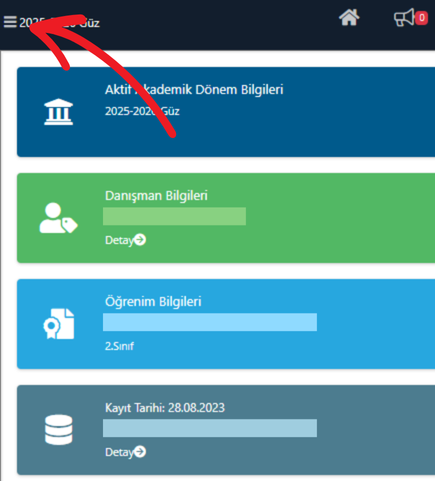
👆 Bu ekranda: Sol menüden "Ders ve Dönem İşlemleri" seçeneğini bulun
Ardından açılan alt menüden Ders Kayıt seçeneğine tıklayın.
Büyütmek için tıkla
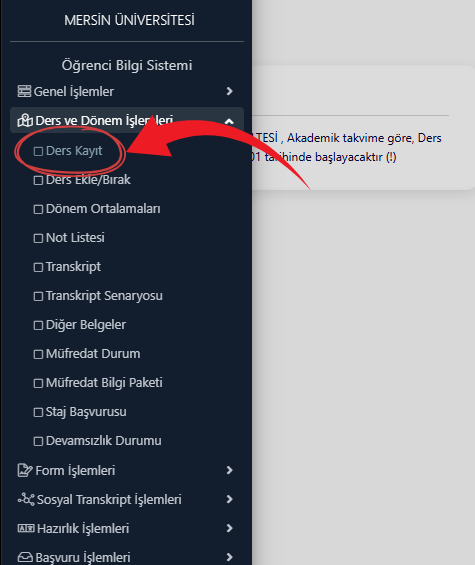
👆 Bu ekranda: "Ders Kayıt" seçeneğine tıklayın
✅ Doğru Yoldasınız:
Ders kayıt sayfasına erişim sağladınız. Artık derslerinizi seçmeye başlayabilirsiniz.
3
Ders Seçimi ve Ekleme
Bu sayfada mevcut derslerinizi göreceksiniz. Almak istediğiniz dersin yanındaki + (artı) butonuna tıklayarak dersi programınıza ekleyin.
Büyütmek için tıkla
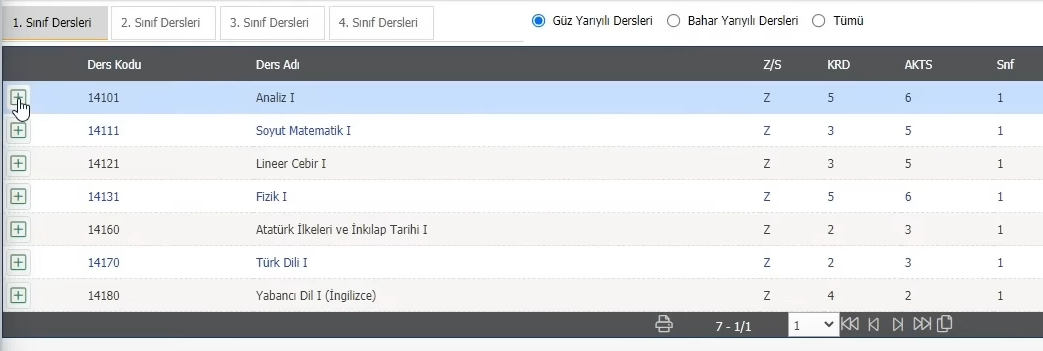
👆 Bu ekranda: Almak istediğiniz derslerin yanındaki "+" butonuna tıklayın
📋 Ders Türleri Hakkında:
- Zorunlu (Z): Müfredatınızda belirtilen, mutlaka almanız gereken dersler
- Seçmeli (S): İlgi alanınıza göre seçebileceğiniz, belirli sayıda almanız gereken dersler
⚠️ Önemli Uyarı:
Sadece ders eklemeniz yeterli değil! Bir sonraki adımlarda "Kontrol Et" ve "Kesinleştir" işlemlerini de yapmanız gerekiyor.
4
Program Kontrolü
Derslerinizi seçtikten sonra programınızın uygun olup olmadığını kontrol etmeniz gerekir. Bunun için Kontrol Et butonuna tıklayın.
Büyütmek için tıkla
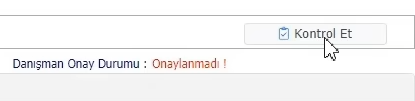
👆 Bu ekranda: "Kontrol Et" butonuna tıklayarak programınızı kontrol edin
🔍 Kontrol İşlemi Ne Yapar?
- Ders kontenjanlarını kontrol eder
- Ön koşul derslerini kontrol eder
- Ders saati çakışmalarını kontrol eder
- Kredi limitlerini kontrol eder
✅ Kontrol Başarılı Olursa:
Sistem "Kontrol işlemi başarılı" mesajı verecek ve bir sonraki adıma geçebileceksiniz.
5
Ders Kaydını Kesinleştirme
En önemli adım! Kontrol işlemi başarılı olduktan sonra Kesinleştir/Onayla butonuna tıklayarak ders kaydınızı tamamlayın.
Büyütmek için tıkla
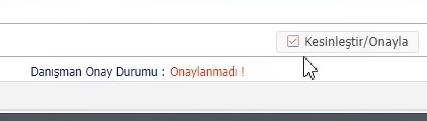
👆 Bu ekranda: "Kesinleştir/Onayla" butonuna tıklayarak işlemi tamamlayın
🚨 ÇOK ÖNEMLİ:
Bu butona tıklamadan ders kaydınız TAMAMLANMAZ! Dersleriniz sisteme kayıt olmaz ve kontenjan kapanabilir.
📊 Bu Ekranda Görecekleriniz:
- Toplam Kredi: Seçtiğiniz derslerin toplam kredisi
- Toplam AKTS: Seçtiğiniz derslerin toplam AKTS değeri
- Harç Durumu: Varsa ödemeniz gereken harç miktarı
💳 Harç Ödemesi:
Eğer harç borcunuz varsa, önce ödeme yapmanız gerekebilir. Harç bilgisi sayfanın üst kısmında görünecektir.
Kesinleştirme İşlemi Adımları:
- Ders listesini ve toplam krediyi kontrol edin
- Harç borcunuz varsa ödeme yapın
- Kesinleştir/Onayla butonuna tıklayın
- Sistem onay mesajını bekleyin
- İşlem tamamlandığında onay mesajı alacaksınız
🎉 Tebrikler!
İşlem başarılı olduğunda sistem size onay mesajı gösterecek. Ders kaydınız artık tamamlanmıştır.
🔔 Önemli Hatırlatmalar
ONAY
Kesinleştir butonuna basmadan işlem tamamlanmaz
HARÇ
Harç borcunuz varsa önce ödeme yapın
KONTROL
Sistem otomatik olarak tüm kontrolleri yapar
HATA
Hata alırsanız ders danışmanınıza başvurun
✅ Sistem Hangi Kontrolleri Yapar?
Sistem otomatik olarak kontenjan, ön koşul dersler, ders saati çakışmaları, kredi limitleri ve harç durumunuzu kontrol eder.
❓ Sorun Yaşarsanız
- Önce ders danışmanınıza başvurun
- Öğrenci İşleri Daire Başkanlığı'na gidebilirsiniz
- OBS teknik destek için BİDB'ye başvurun