🔐 OBS Şifre Değiştirme Rehberi
Mersin Üniversitesi Öğrenci Bilgi Sistemi şifrenizi güvenli şekilde değiştirin
🏠 Ana Sayfaya Dön📚 Öğrenci Bilgi Sistemi
Şifre değiştirmek için önce OBS sistemine giriş yapmanız gerekmektedir:
🌐 OBS'ye Git (obs.mersin.edu.tr)📋 Adım Adım Şifre Değiştirme
OBS Sistemine Giriş Yapın
Yukarıdaki bağlantıdan OBS sistemine gidin. OBS giriş sayfasında önce "Öğrenci Girişi" butonuna tıklayın.
💡 İpucu: OBS sistemine giriş yapmak için e-Devlet şifrenizi almış olmanız gerekmektedir.
e-Devlet ile Giriş Yapın
Öğrenci Girişi sayfasında "e-Devlet ile Giriş" seçeneğini bulun ve tıklayın. e-Devlet giriş sayfasında T.C. Kimlik Numaranız ve e-Devlet şifrenizle giriş yapın. Giriş yaptıktan sonra otomatik olarak OBS sistemine yönlendirileceksiniz.
🔐 Güvenlik: e-Devlet şifrenizi kimseyle paylaşmayın ve güvenli bir ortamda giriş yapın.
Kullanıcı İşlemleri Menüsünü Bulun
OBS ana sayfasında sol menüden "Kullanıcı İşlemleri" sekmesini bulun ve tıklayın.
- Menü genellikle sayfanın sol tarafında yer alır
- Kullanıcı İşlemleri altında çeşitli seçenekler görünecektir
Şifre Değiştir Seçeneğine Tıklayın
Kullanıcı İşlemleri menüsü altında "Şifre Değiştir" seçeneğini bulun ve tıklayın.
🔍 Dikkat: Bu seçenek bazen alt menüde olabilir, dikkatli bakın.
Şifre Değiştirme Formunu Doldurun
Açılan sayfada şifre değiştirme formu görünecektir. Aşağıdaki alanları doldurun:
- Yeni Şifre: Yeni şifrenizi girin
- Yeni Şifre Tekrar: Yeni şifrenizi tekrar girin
💡 Not: OBS sisteminde sadece yeni şifrenizi girmeniz yeterlidir. Eski şifre alanı bulunmamaktadır.
Şifre Değişikliğini Onaylayın
Formu doldurduktan sonra "Kaydet" butonuna tıklayın.
Sistem size başarılı olduğuna dair bir mesaj gösterecektir.
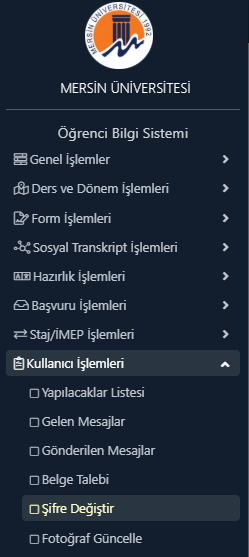
OBS sisteminde Kullanıcı İşlemleri menüsünün görünümü
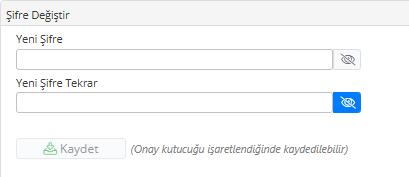
Şifre değiştirme ekranının görünümü
⚠️ Önemli Not: Bu rehber genel bilgilendirme amaçlıdır. Güncel ve detaylı bilgi için resmi OBS sistemi ve üniversite duyurularını takip edin.